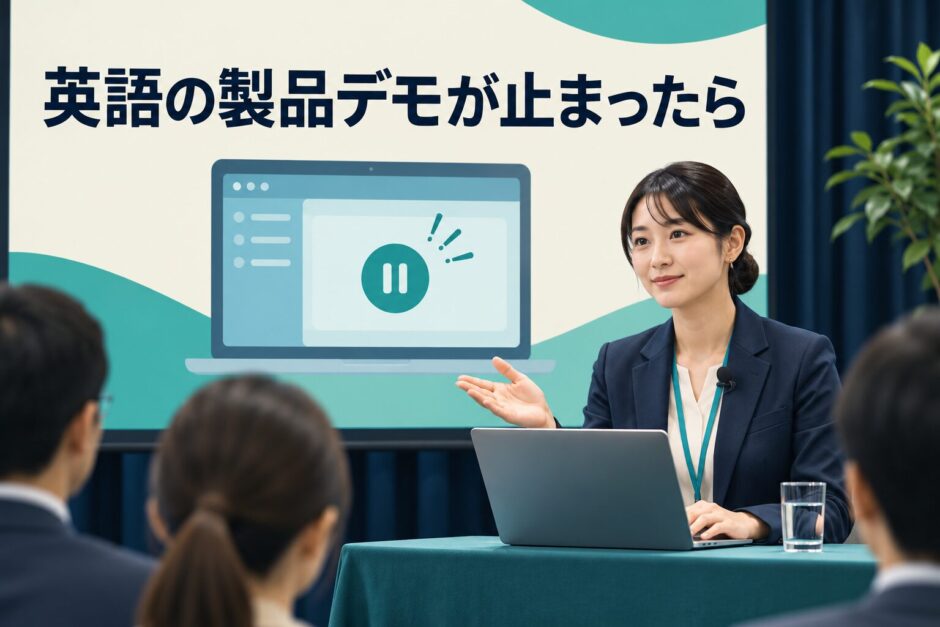

英語の製品デモが止まったら、画面が戻るまで待ち続けるより、いま見せる予定だった操作を一文で伝え、用意していた画面へ切り替えます。“The live demo isn’t loading. I’ll use the backup screenshots to show the same steps.”(ライブデモが読み込まれないので、予備の画面キャプチャで同じ手順をご説明します)と先に言えば、聞き手は何が起きたかと、次に何を見るかを把握できます。
製品デモで見たいのは、操作の流れや出力、導入後に何ができるかです。画面の復旧だけに気を取られると、説明の目的が抜けてしまいます。たとえば承認機能を見せる場面なら、「誰が申請し、誰が承認して、どこに結果が残るか」を口頭と静止画で示すだけでも、次の質問につなげられます。製品紹介全体の組み立ては英語の商品紹介プレゼンガイドで整理できます。


最初の一言で状況と次の操作を伝える
画面が止まったら、まず見えている事実を英語にします。“The demo screen has frozen.”(デモ画面が止まりました)、“The dashboard isn’t loading.”(ダッシュボードが読み込まれていません)のように、症状を短く伝えます。「通信が原因です」と言いたくなっても、自分で確認した範囲を超えて原因を断定しない方が聞き手を迷わせません。
次に、待つか、切り替えるかを示します。“I’ll give it a moment to load.”(読み込まれるまで少し待ちます)と言う場合は、リハーサルで決めた短い時間だけ待ちます。同じボタンを何度も押して時間を失うなら “I’ll switch to the backup slides.”(予備のスライドに切り替えます)で進めます。その後は「いまから見せるもの」を “You’ll see how a request gets approved.”(申請がどう承認されるかご覧いただきます)のように一文で示します。
顧客が実際に試す予定だったなら、どの部分を後で確認するかも伝えます。“We can review the approval flow now and check the live form separately.”(いまは承認の流れを確認し、実際の入力フォームは別途確認できます)なら、静止画で判断できることと、実演で確認することが分かります。実施時期が未定なら、具体的な日程まで約束せず、終了時に確認事項へ戻ります。
代替資料はデモの目的に合わせる
操作手順を理解してほしい場合は、開始画面、主要操作、結果画面の三枚を用意します。申請機能なら「申請を開く」「承認者が確認する」「結果が履歴に残る」の三場面です。画像が二十枚あっても、目的の画面を探す時間がかかれば役立ちません。画像を一つのファイルに集め、どこを指すかだけメモしておきます。
動きや時間の流れを見せたいときは、短い録画が向いています。録画は “This is a recording from our test environment.”(テスト環境で撮った録画です)と示してから再生します。“I’ll pause here so you can see the confirmation message.”(確認メッセージが見えるよう、ここで止めます)のように、見てほしい箇所を一つ伝えます。会議ツールで動画が重いときに備え、録画の最後の画面も一枚用意すると、結果を口頭で説明できます。
数字や出力の中身を検討する場面なら、共有してよいサンプル資料を開きます。“Here’s a sample report generated by the tool.”(こちらはツールが出力したサンプルレポートです)と説明し、実データ・テストデータ・画面のモックアップを混同しないように名前を付けます。将来の画面案なら “This is a mock-up of the proposed screen.”(これは提案中の画面のモックアップです)と明示します。予備資料を見せることと、機能がその場で確かに動いたことは別の証拠です。
代替画面へ切り替えた後の説明例
「ここでまず申請を出し、次に承認者が確認し、最後に履歴を見せる」という流れなら、三文で案内できます。“First, the requester enters the reason here.”(まず申請者がここに理由を入力します)、“The approver then reviews it on this screen.”(次に承認者がこの画面で確認します)、“Once it’s approved, the status appears in the activity log.”(承認されると、その状態が操作履歴に表示されます)。説明する順番が画面の並びと同じなら、聞き手は実演がなくても追いやすくなります。
画面を一枚しか用意していない場合は、その画像が何を裏付けるかに絞ります。“This screen shows the result after approval.”(この画面は承認後の結果を示しています)と言ってから、状態表示と時刻を指します。入力手順まで確認したい人には、“We don’t have the input screen in this backup. I can show it in a follow-up demo.”(予備資料には入力画面がありません。追加のデモでお見せできます)と、確認できる範囲を伝えます。後日のデモが確約できないなら “Let me check how we can demonstrate that step.”(その手順をどうお見せできるか確認します)とします。
聞き手が確認したかった内容とずれていないかも一度聞きます。“Is this the part of the workflow you wanted to see?”(ご覧になりたかったのは、この手順ですか)。顧客が見たいのが承認通知ではなく、承認できる担当者の設定なら、説明を切り上げてその話に移れます。実演がトラブルで止まった場面ほど、予定表に戻ることより、顧客の疑問を捉える方が役立ちます。
共同発表者がいる場合の役割
進行する人、操作する人、質問を拾う人を決めます。たとえば操作担当が復旧を試みる間、説明担当が “While Ken checks the live demo, I’ll show you the sample output.”(ケンがライブデモを確認している間に、サンプルの出力をお見せします)とつなぎます。二人同時に共有を始めると相手に別の画面が見える場合があるため、共有を引き継ぐ合図を短く決めておきます。
復旧した後にライブへ戻るかは、時間と顧客の質問で判断します。同じ内容を二度見せる必要がなければ、“We’ve covered the approval flow, so I’ll move on to your questions.”(承認の流れはご説明しましたので、ご質問に移ります)で進めます。顧客がライブ操作を見たいと明言した場合は “The live demo is back. I’ll show just the submission step.”(ライブデモが戻りました。送信部分だけお見せします)と範囲を示すと、残り時間を使いすぎません。
10分で「止まる前提」の練習をする
最初の3分でデモの目的を一文にします。「申請を登録するところ」までなのか、「承認後に履歴が残ること」までなのかで、予備資料は変わります。見せたいことを一つ決め、その場面に戻れる資料を一つ作ります。サンプルデータは、顧客名、メールアドレス、内部IDが表示されないものを使います。
次の4分は、担当者に途中で “The screen just froze.”(画面が止まりました)と知らせてもらい、状況、切り替え、伝える要点の順に話します。発表者は、バックアップ資料を開いてから説明する場合と、先に一文で要点を述べてから画面を出す場合を試します。画面共有が止まったままなら、チャットや事前共有した資料へ案内できるかも試してください。アクセスできない人がいる場合は、無理にリンクを送らず口頭で要点を述べます。
最後の3分で聞き手に「どの機能を説明していたか」「切り替え先で何を見たか」「実際の操作でまだ何を確認したいか」を聞きます。相手が説明を理解できていても、処理速度や権限設定はライブ環境でないと判断できないことがあります。そうした残件は、次のデモや資料で確認する項目としてメモします。英語の言い方を覚えただけで終わらず、商談で使える次の確認に変えられます。
本番用に三文だけ手元に置く
機材の横に書いておくのは “The demo isn’t loading.”(デモが読み込まれていません)、“I’ll switch to the backup slides.”(予備のスライドに切り替えます)、“Here’s what you would see after approval.”(承認後に表示されるのがこちらです)の三文です。製品や操作に合わせて approval を setup、submission、export などに変えます。前後の長い原稿がなくても、この三文が言えれば、いまの状況と次の画面が聞き手に伝わります。
デモが止まった場合の練習は、本番で一度も不具合が起きないようにする作業とは目的が異なります。画面が止まっても、聞き手が確認したかった流れや結果を説明し、何が未確認かを明らかにするための練習です。自分の製品や商談資料で、英語の説明と切り替えを練習したい方は英語コーチングの無料相談で相談できます。