
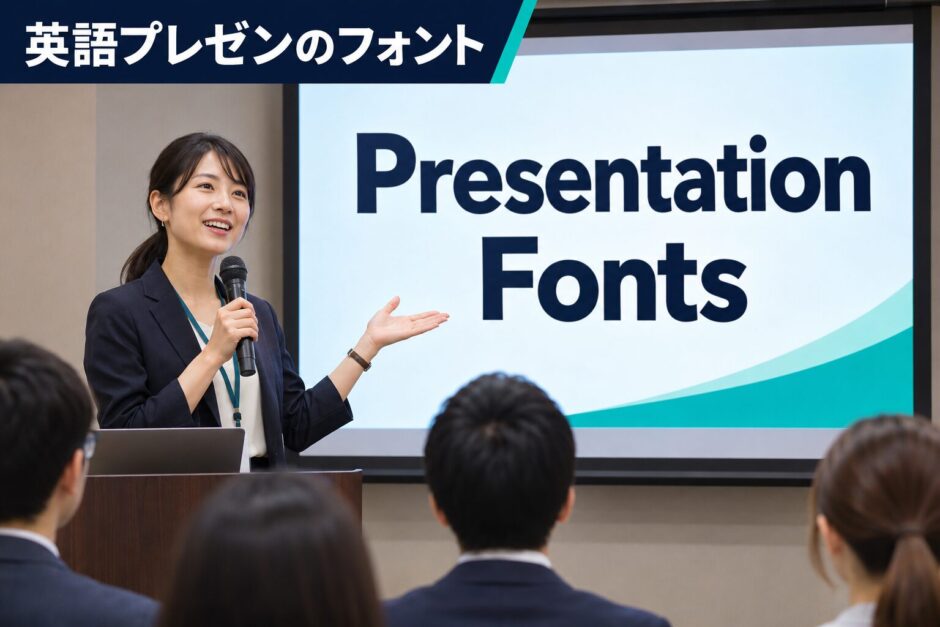

英語プレゼンのスライドは、まず離れた席から読める大きさで作ります。初稿の目安はタイトル32〜44 pt、本文24〜32 pt。フォントはArialやAptosなど字の形が見分けやすいものを選び、数字・単位・グラフのラベルまで、実際の投影や画面共有で確認します。文字が入り切らないときは、サイズを下げる前に伝える内容を絞りましょう。
同じ24 ptでも、フォントによって小文字の見え方は変わります。部屋の奥行き、スクリーンの大きさ、明るさも読みやすさを左右します。この記事では、数字を出発点にしながら、最後は聞き手の位置から判断する方法を紹介します。
表紙・目次・最後のページの型は英語プレゼンのスライド例で確認できます。

英語プレゼンのフォントは何を選ぶ?
最初の1本は、Arial、Aptos、Calibriなど、普段の環境で利用できる読みやすい書体から選びます。細い線や装飾が目立つものより、中くらいの太さで、数字の0と英字O、小文字のlと数字の1が見分けやすいものが扱いやすいです。製品番号や細かい数値が多い資料では、アルファベットの見栄えと同じくらい数字の字形が重要です。
候補を比べるには、同じスライドに “Pilot 01: 10 orders by 10:00” と入れてみてください。「試験運用01:10時までに注文10件」という意味です。発表の内容によく出る数値、時刻、略語を1行に並べ、横に置いたもう一方と比較します。見た瞬間に記号まで判別できる方を採用すると、好みだけで選ぶより用途に合った判断ができます。
同じ書体の通常と太字で見出し・本文の差を付ければ、書体を何種類も用意する必要はありません。英語だけの資料なら、まず1書体で統一します。日本語が混ざるなら、日本語の字形も含めて確認します。英字だけ別の書体に自動で置き換わると、行の高さや折り返しが思わぬ場所で変わるためです。
文字サイズの目安と決め方
タイトルは32〜44 pt、本文は24〜32 ptを初稿の目安にします。グラフの軸名、凡例、注記は役割に応じて扱います。結論を理解するのに不可欠な単位や比較条件は本文と同じくらい読めるようにします。補足の出典は本文より小さくできますが、投影中に参照させる情報は、席から読める位置と大きさで出します。
会場が広いときは目安の大きい方から試します。会場が狭くても、最後列が斜めに配置されていれば端の文字は見づらくなります。オンラインでは、スクリーンに対する距離の代わりに、共有画面の表示領域が問題です。参加者がチャットと資料を同時に開いている場合や、ノートPCでウィンドウを並べている場合を想定し、自分の編集画面よりも一回り小さく表示して確認します。
数値や単位を載せるときは、数字だけを大きくするのではなく、同じ視野に指標名・単位・比較の基準も置きます。“12%” だけでは、達成率か増加率か分かりません。“Sales rose 12% vs. Q1” なら「売上が第1四半期比で12%増えた」と読み取れます。口頭では “Sales rose by twelve percent compared with the first quarter.” と言って、目に入った情報を耳でも確認できるようにします。
文字を小さくする前に、英文を役割で分ける
文が入り切らないときは、そのスライドを見た直後に何を覚えてほしいかを決めます。タイトルはその答えを短く伝え、画面中央に根拠を残します。説明の順番、前提条件、例外のうち、図の理解に不要なものは口頭説明や発表者ノートへ移せます。聞き手に配る資料では逆に、後から読んでも条件が分かるよう、補足を別ページへ残します。
たとえば、初稿の見出しが “Results of the pilot project carried out at three regional offices in May” なら「5月に3拠点で実施した試験導入の結果」です。この見出しを “The pilot cut processing time by 18%” にすると、「試験導入で処理時間が18%短縮した」と一目で分かります。対象の3拠点と実施月は図の近くに置き、比較の基準は “vs. April baseline” のように明示します。結論に影響する条件まで削ると、読みやすくても意味が変わります。
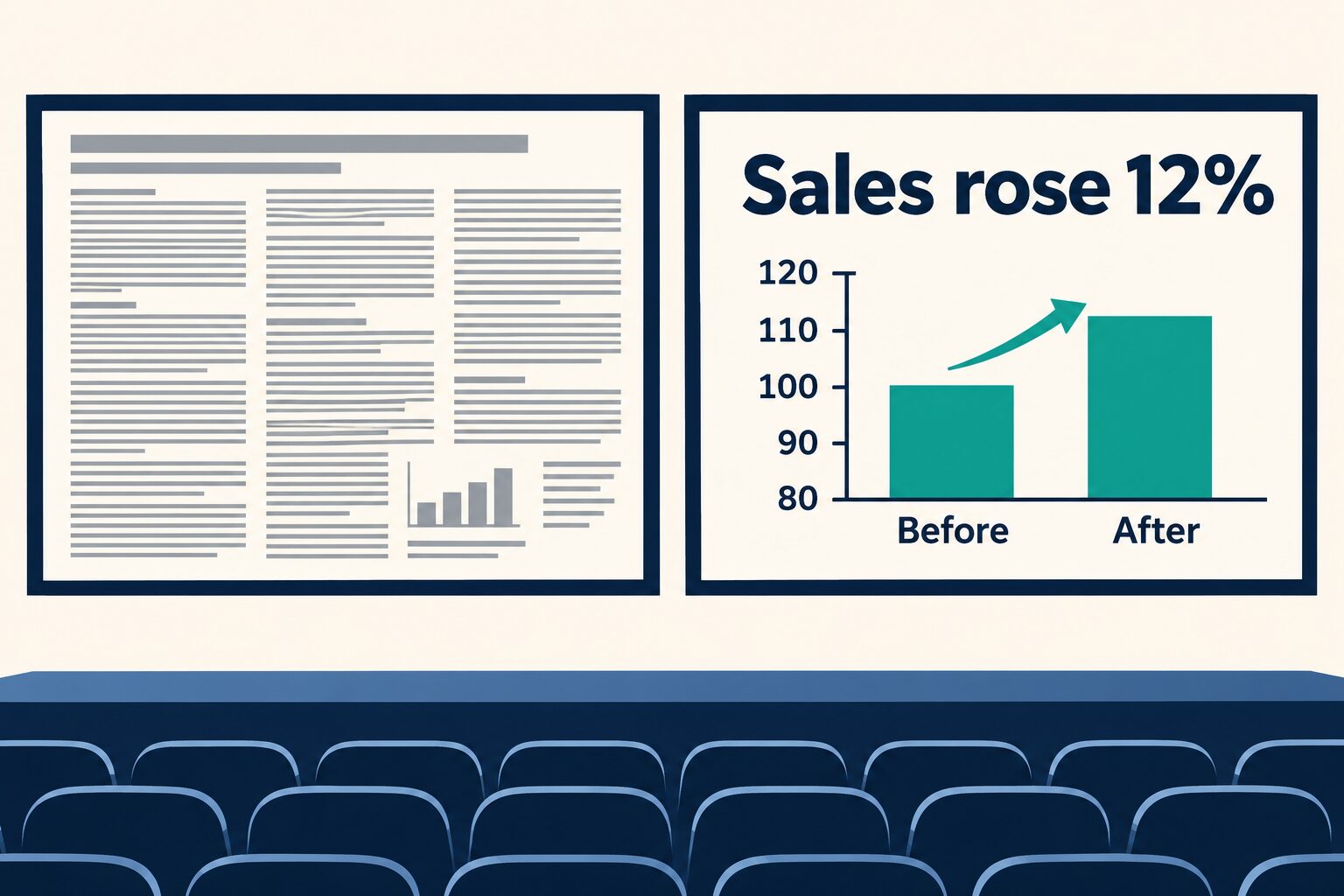
もう一例として “As you can see from this chart, the figures for the West region increased steadily over the three months.” は、口頭で「このグラフのとおり、西部は3か月間で着実に伸びました」と言うための文章です。スライド上には “West region: steady growth” と月別の数字を置き、話すときはどの線を見ればよいか指します。画面と話す内容を分けると、文が短くなり、英語を聞く余裕も生まれます。
2行になる英文は意味のまとまりで区切ります。“by 18%” をばらばらにしたり、前置詞だけを行末に残したりすると、読む人が前の行へ戻りやすくなります。長い見出しは無理に1行へ収めず、情報の区切りに合わせて2行にするか、タイトルと副題に分けます。幅を埋めようとして文字間隔を極端に詰めるより、行を分けた方が投影時は追いやすいです。
後方の席・画面共有で行う3つの確認
1つ目は、見出しを数秒で読めるか。可能なら本番のスクリーンに映し、最後列の中央と端で試します。場所を使えない場合は、スライドショーをノートPCで小さく表示する方法が代わりになります。編集画面の拡大表示では発見できない、淡い文字、細い罫線、凡例の小ささが見えてきます。
2つ目は、数字を指せるか。発表者が “Please look at the figure on the right.”(右側の数値をご覧ください)と言ったときに、どの値のことかすぐ分かるかを確認します。候補が複数あるなら、色だけに頼らず、数字を太字にする、ラベルを横に付ける、該当する一つの図だけを残すといった方法で視線を誘導できます。赤と緑など色の違いだけで区別する場合も、線の種類やラベルを併用します。
3つ目は、別の端末でも崩れないか。会場の端末で開く場合は、指定されたファイル形式とフォントを事前に確認します。書体によっては埋め込みや配布に制約があります。共有用PDFを用意する場合は、ページ送り、動画、アニメーションなどの違いも確認しておきましょう。自分の端末で完全でも、会場の画面で同じようには見えないことがあります。
手元の資料を直す10分練習
まず、資料から最も文字が多い1枚を選びます。最初の3分で、スライド題名を「テーマ名」から「覚えてほしい結論」に変えます。見出しの候補を2つ書き、数字や条件を盛り込みすぎていない方を使います。次の4分は、本文の中から結論を理解するために必要なものだけを残し、一緒に説明すべき情報を発表者ノートへ移動します。最後の3分で、小さく表示して読み上げずに要点を説明してみます。
友人や同僚に確認を頼めるなら、1枚を数秒見てもらってから「何が増えた?」「何と比べている?」と聞きます。軸の単位を読むのに時間がかかった、見出しの意味が取れなかった、という具体的な返答をもらえると、直す場所が分かります。1人なら、画面を隠して自分が何を最初に説明したかを音声で録音し、見出しがその内容と一致するかを確認します。
よくある質問
Q. PowerPointで英語の書体は何を標準にすればいいですか? 会社や学会に指定テンプレートがあればそれを使います。指定がなければ、普段の環境に標準で入っているArialやAptosから試し、読みやすさとファイル受け渡しのしやすさを確認します。
Q. 24 ptより小さい文字は使えませんか? 目安なので使えます。表の注記や参考文献を小さくする余地はありますが、主張に必要な単位や数字は、小さな文字のまま放置しないようにします。資料用の細かい表と、発表用に絞った図表を別に用意する方法もあります。
Q. 英字をすべて大文字にすると読みやすくなりますか? 短いラベルなら目立ちます。長い見出しや説明文では語の形が似て見えやすくなるため、通常の英文と同じ大小文字を出発点にしてください。必要な部分だけ太字や配置で強調すると、何が大切なのかも伝わります。
まとめ
英語スライドの文字は、読みやすい書体、必要な文字サイズ、短い英文を一緒に整えると改善します。まずは1枚で試し、タイトル、数字、単位が数秒で読めるかを後方の席や画面共有で確認しましょう。本番で自分の資料をどう見せ、どう話すかまで整理したい方は、英語コーチングの無料相談を利用できます。